 TarifPing
🧩 Rozszerzenie przeglądarki
Duże sklepy blokują roboty: TarifPing nie może sam odczytać ich stron. Z rozszerzeniem cena śledzonego produktu jest zapisywana, gdy Ty odwiedzasz jego kartę, a alerty działają jak dla innych stron.
Obsługiwane serwisy
Wszystkie inne serwisy śledzisz bezpośrednio z panelu, bez rozszerzenia.
1. Zainstaluj rozszerzenie
Rozszerzenie działa w Chrome, Edge i Brave (komputer).
Z Chrome Web Store lub Microsoft Edge Add-ons
Otwórz stronę „TarifPing – śledzenie cen” w Chrome Web Store i kliknij Dodaj do Chrome. Następnie przypnij ikonę TarifPing (puzzel › pinezka), aby mieć ją pod ręką. W Edge otwórz stronę w Microsoft Edge Add-ons i kliknij Pobierz. Przycisk Zainstaluj rozszerzenie u góry strony TarifPing otwiera od razu sklep właściwy dla Twojej przeglądarki.
Albo instalacja ręczna (plik .zip)
- W TarifPing otwórz 🧩 Rozszerzenie (panel) rozwiń Instalacja ręczna (plik .zip) i kliknij Pobierz rozszerzenie.
- Rozpakuj pobrany plik.
- Otwórz
chrome://extensions, włącz Tryb dewelopera (w prawym górnym rogu), kliknij Załaduj rozpakowane i wybierz rozpakowany folder.
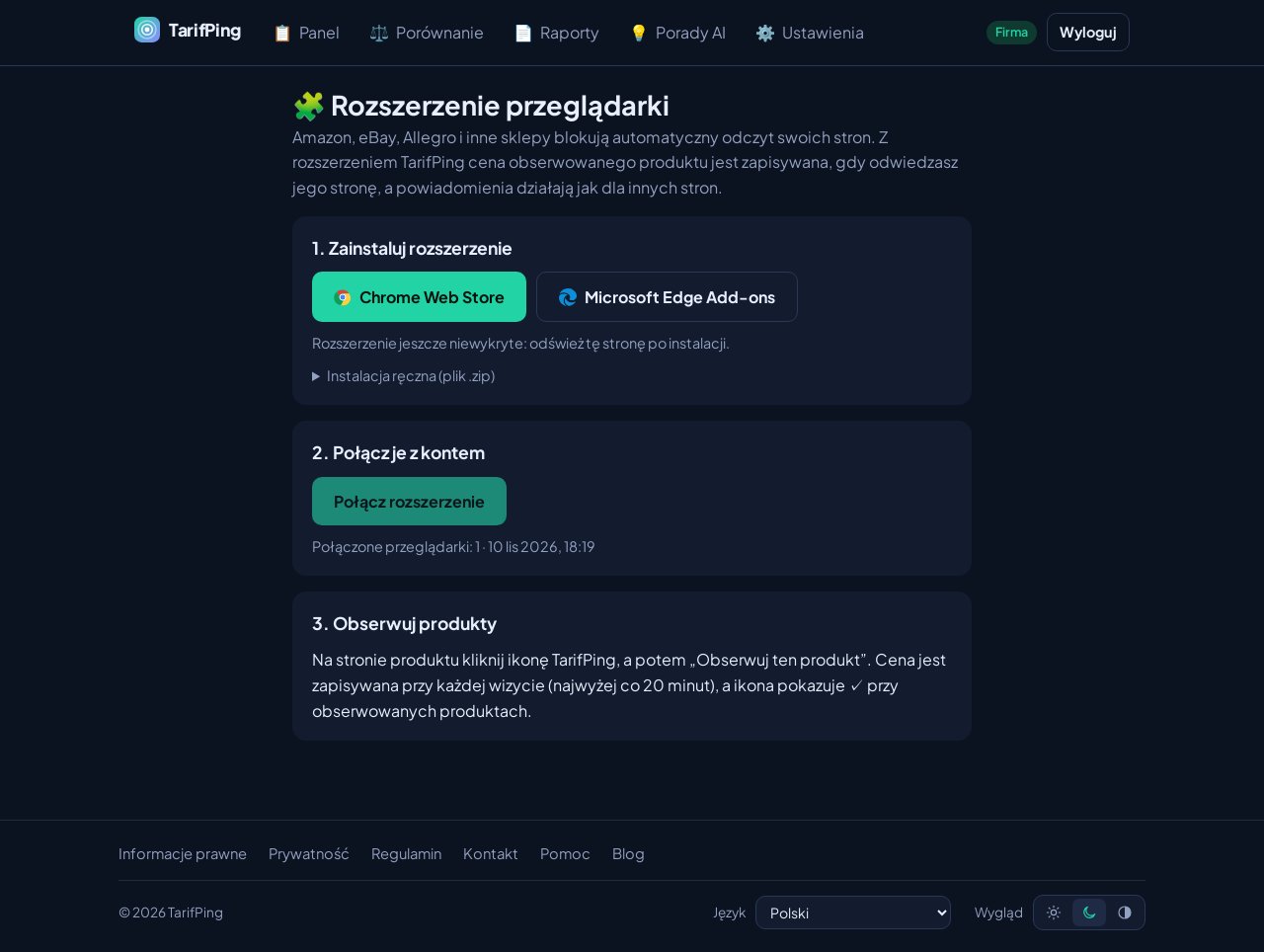
2. Połącz rozszerzenie z kontem
Wróć na stronę 🧩 Rozszerzenie w TarifPing (w razie potrzeby odśwież ją): rozszerzenie połączy się z Twoim kontem automatycznie. Jeśli nie, kliknij Połącz rozszerzenie. Twój adres e-mail pojawi się wtedy w oknie rozszerzenia.
3. Śledź produkt
- Otwórz kartę produktu w jednym z powyższych serwisów. Ikona TarifPing pokazuje +: ten produkt można śledzić.
- Kliknij ikonę: rozszerzenie pokaże cenę odczytaną ze strony (i przekreśloną cenę, jeśli jest).
- Wybierz nazwę i folder, a potem kliknij Śledź ten produkt.

Potem nic nie musisz robić
Przy śledzonym produkcie ikona pokazuje ✓. Przy każdej wizycie na karcie cena zapisuje się sama (najwyżej raz na 20 minut). Obniżka, podwyżka, promocja lub brak w magazynie uruchamia Twoje zwykłe alerty.
Zapisz cenę teraz wymusza odczyt; Zobacz historię w TarifPing otwiera stronę produktu.

Nie działa?
„Odśwież stronę, aby włączyć rozszerzenie w tej karcie”
Rozszerzenie zostało właśnie zainstalowane lub zaktualizowane: odśwież kartę sklepu (F5).
„Nie znaleziono ceny na tej stronie”
Poczekaj, aż strona się załaduje, lub wybierz wariant (rozmiar, kolor), a potem otwórz okno rozszerzenia ponownie.
Ikona nie pokazuje ani +, ani ✓
Nie jesteś na karcie produktu (strona główna, wyniki wyszukiwania) albo rozszerzenie nie jest połączone: otwórz jego okno i kliknij „Połącz moje konto”.
Co rozszerzenie odczytuje (a czego nie)
Tylko karty produktów z powyższych serwisów i wysyła do TarifPing wyłącznie śledzone przez Ciebie produkty. Nie czyta historii, formularzy ani innych kart. Szczegóły w polityce prywatności.