TarifPing
Pomoc › Pierwsze kroki
🚀 Pierwsze kroki z TarifPing
W dwie minuty pierwszy konkurent jest monitorowany. Bez hasła do zapamiętania, bez karty w planie darmowym.
Załóż konto lub zaloguj się
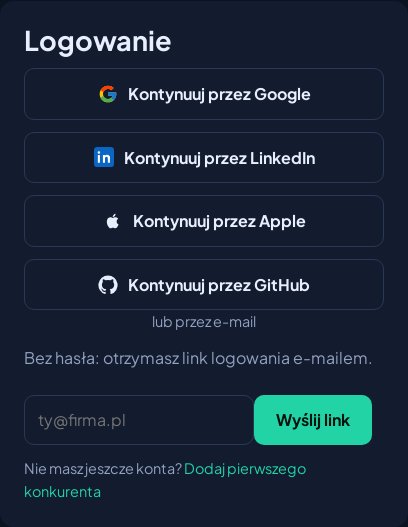
Trzy sposoby logowania, do wyboru:
- Kontynuuj przez Google, LinkedIn, Apple lub GitHub: jedno kliknięcie i konto powstaje z adresem e-mail tego konta.
- Przez e-mail: podaj adres, a otrzymasz link logowania ważny 30 minut. Kliknij go i gotowe.
- Ze strony głównej serwisu: wklej od razu adres konkurenta; konto zostanie założone na końcu kreatora.
Warto wiedziećTen sam e-mail = to samo konto. Jeśli raz zalogujesz się przez Google, a innym razem przez link e-mail, zobaczysz te same dane.
Dodaj stronę konkurenta
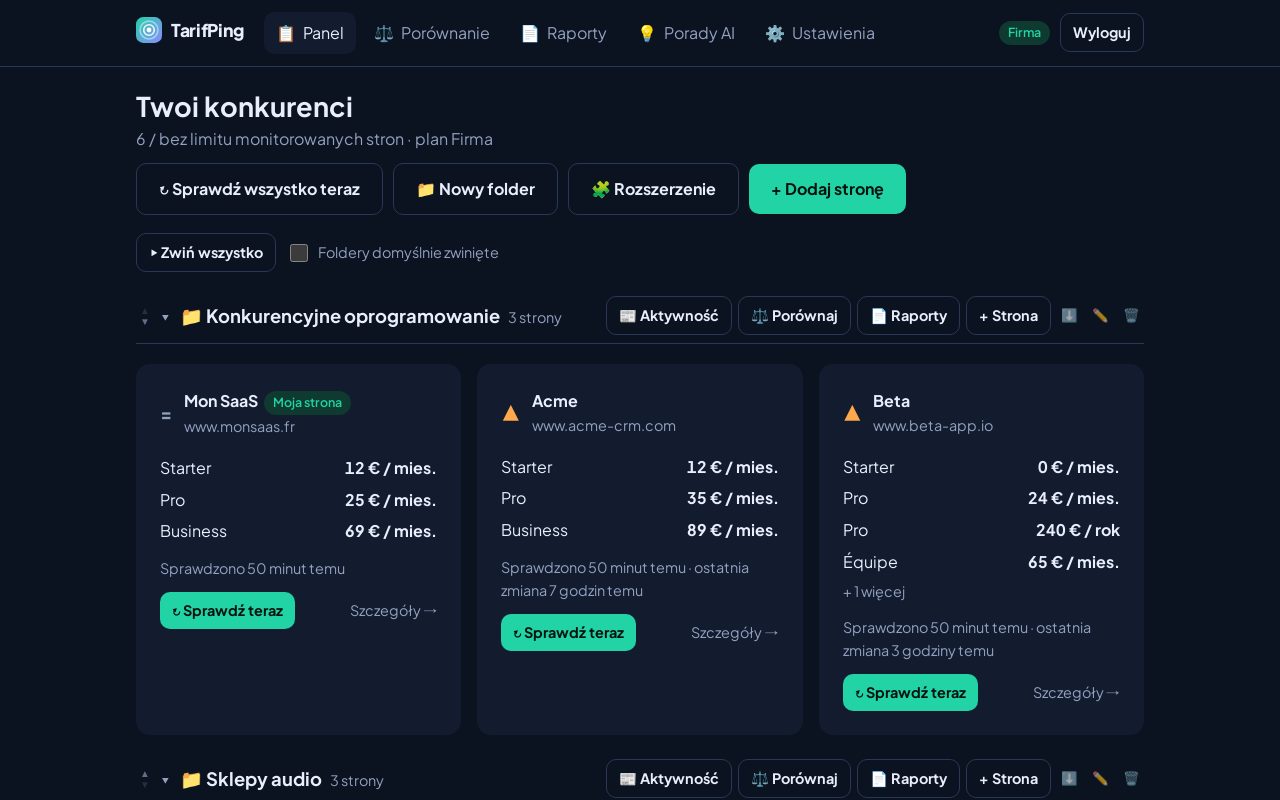
- W panelu kliknij + Dodaj stronę.
- Wklej adres strony, na której konkurent pokazuje ceny (cennik, karta produktu…), i kliknij Analizuj stronę.

- TarifPing pokazuje znalezione ceny. Odznacz te, które Cię nie interesują, i kliknij Dalej.
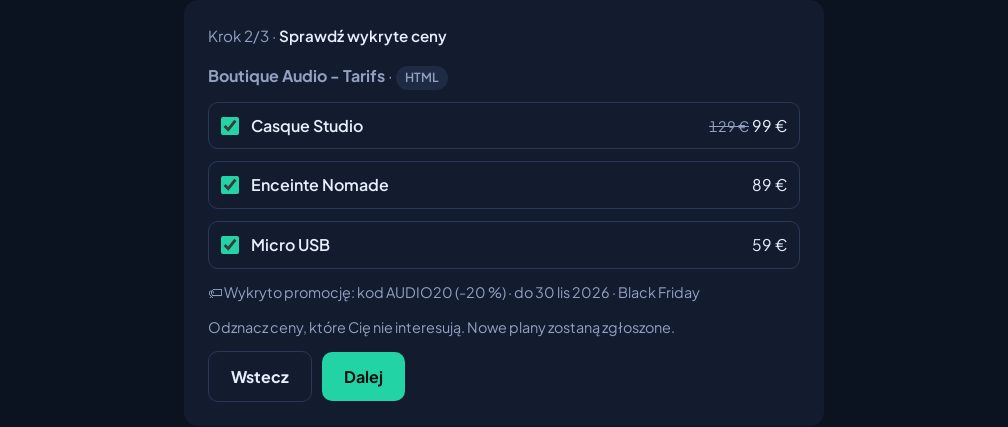
Tutaj TarifPing wykrył też przekreśloną cenę i kod rabatowy z datą końca. - Wybierz częstotliwość sprawdzania i folder, a potem Zakończ. Pierwszy odczyt jest punktem odniesienia.
Serwis „blokuje automatyczny odczyt”?Amazon, eBay, Fnac, Cdiscount i około 30 innych sklepów odrzuca roboty. Dla nich użyj rozszerzenia przeglądarki: cena jest zapisywana, gdy odwiedzasz kartę produktu.
Nie znaleziono cen?Otwórz Opcje zaawansowane i wskaż obszar strony z cenami (selektor CSS, np.
.pricing). Stron pokazujących ceny wyłącznie przez JavaScript nie da się odczytać.Dodaj własną stronę
Dodaj też własny cennik i zaznacz To moja własna strona z cennikiem. Pojawi się na górze z oznaczeniem „Moja strona” i będzie punktem odniesienia w porównaniu i poradach AI.
Porządkuj strony w folderach
Jeden folder na produkt, klienta lub rynek: kliknij 📁 Nowy folder, a potem wybierz folder przy dodawaniu strony (lub w jej ustawieniach). Każdy folder ma skróty: Aktywność, Porównaj, Raporty i + Strona. Strzałki ▲▼ zmieniają kolejność folderów.