 TarifPing
المساعدة › المقارنة والتقارير
⚖️ المقارنة والتقارير
اعرف بنظرة واحدة أين تقف، ثم شارك ذلك مع فريقك أو عملائك.
المقارنة
- افتح ⚖️ المقارنة من القائمة (أو مقارنة في مجلد).
- اختر مجلدًا ثم اختر الصفحات التي تريد مقارنتها (كلها محددة افتراضيًا، دون حد أقصى).
- اقرأ الجدول: لكل صفحة صف، والباقات ذات الاسم نفسه في العمود نفسه، والأرخص باللون الأخضر، ويظهر الفرق عن الأرخص بنسبة مئوية.
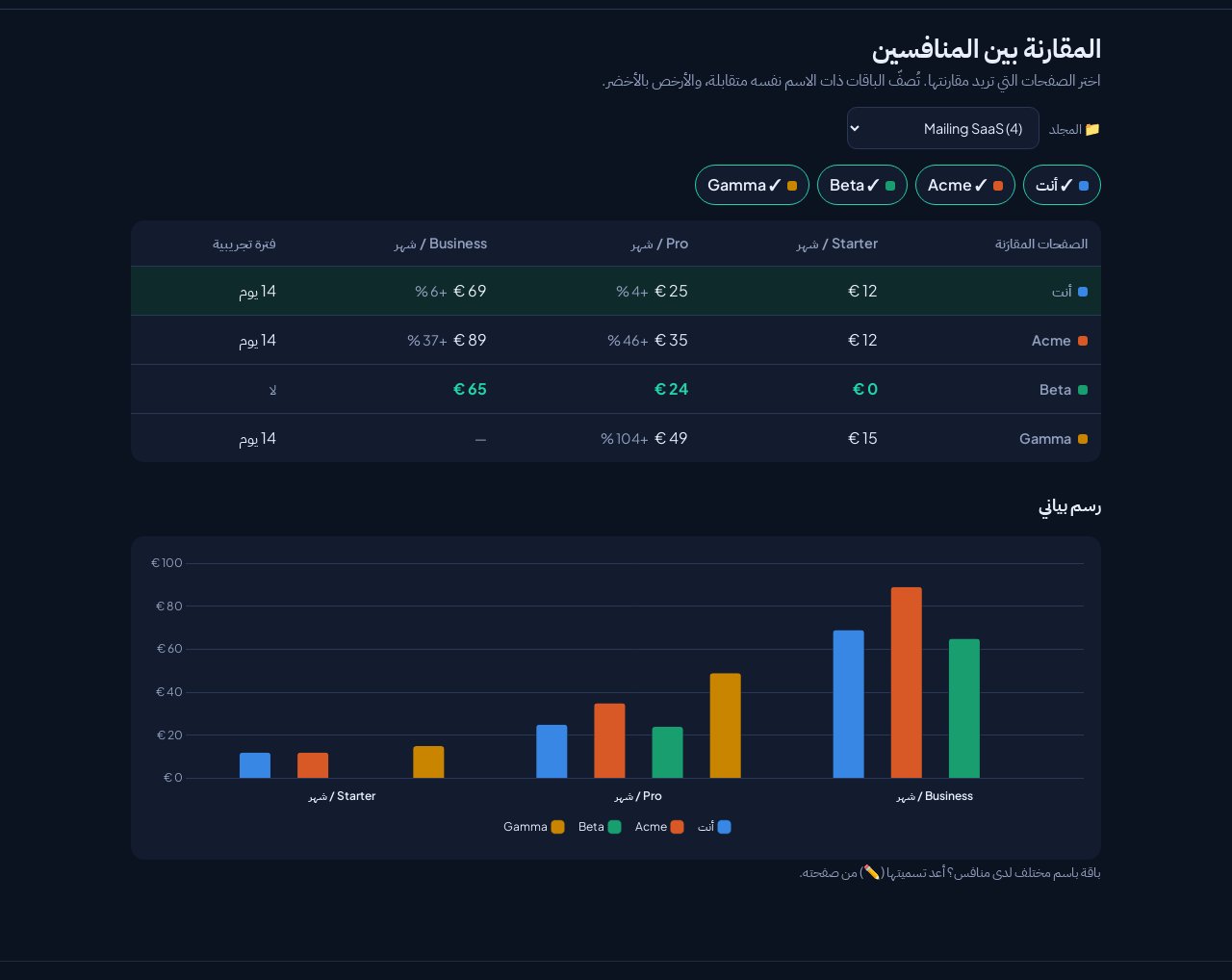
منافسان يسمّيان باقاتهما بشكل مختلف؟في صفحة المنافس، انقر على القلم ✏️ بجانب الباقة وأعد تسميتها (مثلًا «احترافية» › «Pro»).
تقارير PDF
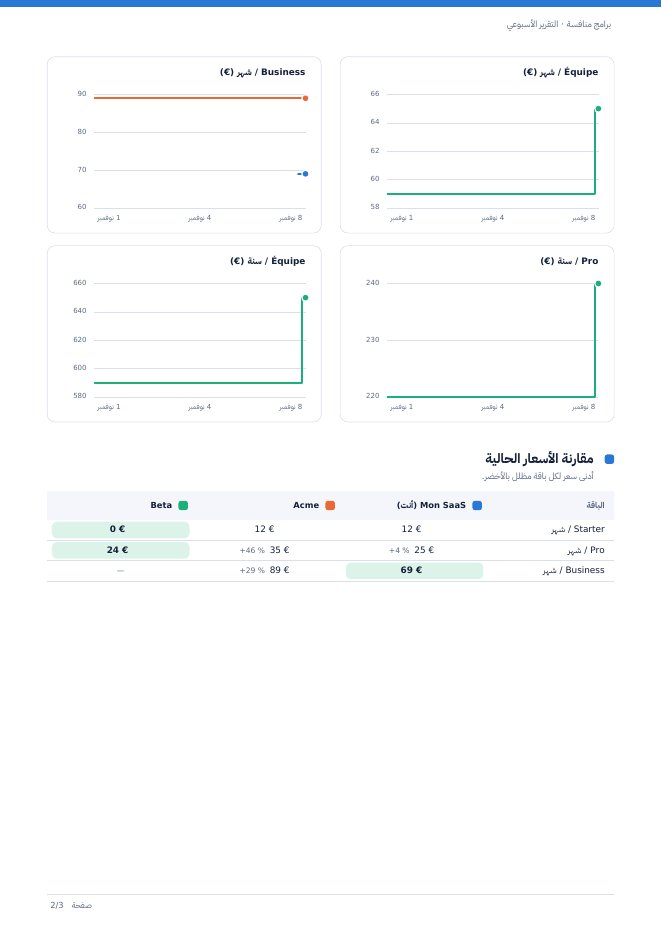
باقتا وكالة ومؤسسات: تقرير لكل مجلد بشعارك وألوانك. لا يظهر فيه اسم TarifPing.
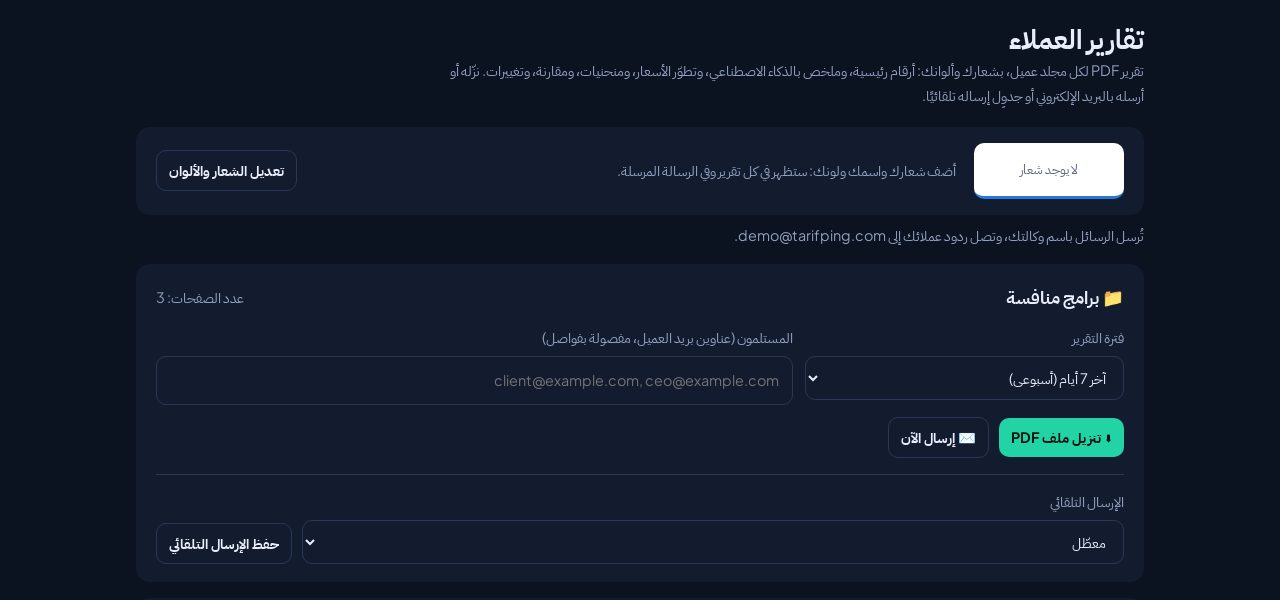
- في 📄 التقارير، انقر على تعديل الشعار والألوان: اسم الوكالة، اللون الرئيسي، بيانات الاتصال، شعار PNG أو JPEG.
- لكل مجلد، اختر الفترة: آخر 7 أيام أو الشهر.
- تنزيل ملف PDF، أو أدخل بريد العميل وانقر على إرسال الآن.
- حتى لا تفكر في الأمر مجددًا: اختر إرسالًا تلقائيًا (أسبوعيًا أو شهريًا) ثم حفظ الإرسال التلقائي.

تصدير CSV وواجهة API
الإعدادات › التصدير وواجهة API: نزّل السجل كاملًا بصيغة CSV (يُفتح في Excel)، أو أنشئ رمز API لجلب الأسعار والتغييرات إلى أدواتك (Looker Studio وPower BI وأنظمة CRM…). توجد أمثلة على الاستدعاءات في الصفحة.