 TarifPing
Hilfe › Vergleich und Berichte
⚖️ Vergleich und Berichte
Sehen Sie auf einen Blick, wo Sie stehen, und teilen Sie es mit Ihrem Team oder Ihren Kunden.
Der Vergleich
- Öffnen Sie ⚖️ Vergleich im Menü (oder Vergleichen bei einem Ordner).
- Wählen Sie einen Ordner und wählen Sie die zu vergleichenden Seiten (standardmäßig alle markiert, ohne Begrenzung).
- Lesen Sie die Tabelle: jede Seite ist eine Zeile, Tarife mit gleichem Namen stehen in derselben Spalte, der günstigste ist grün, und der Abstand zum günstigsten wird in Prozent angezeigt.
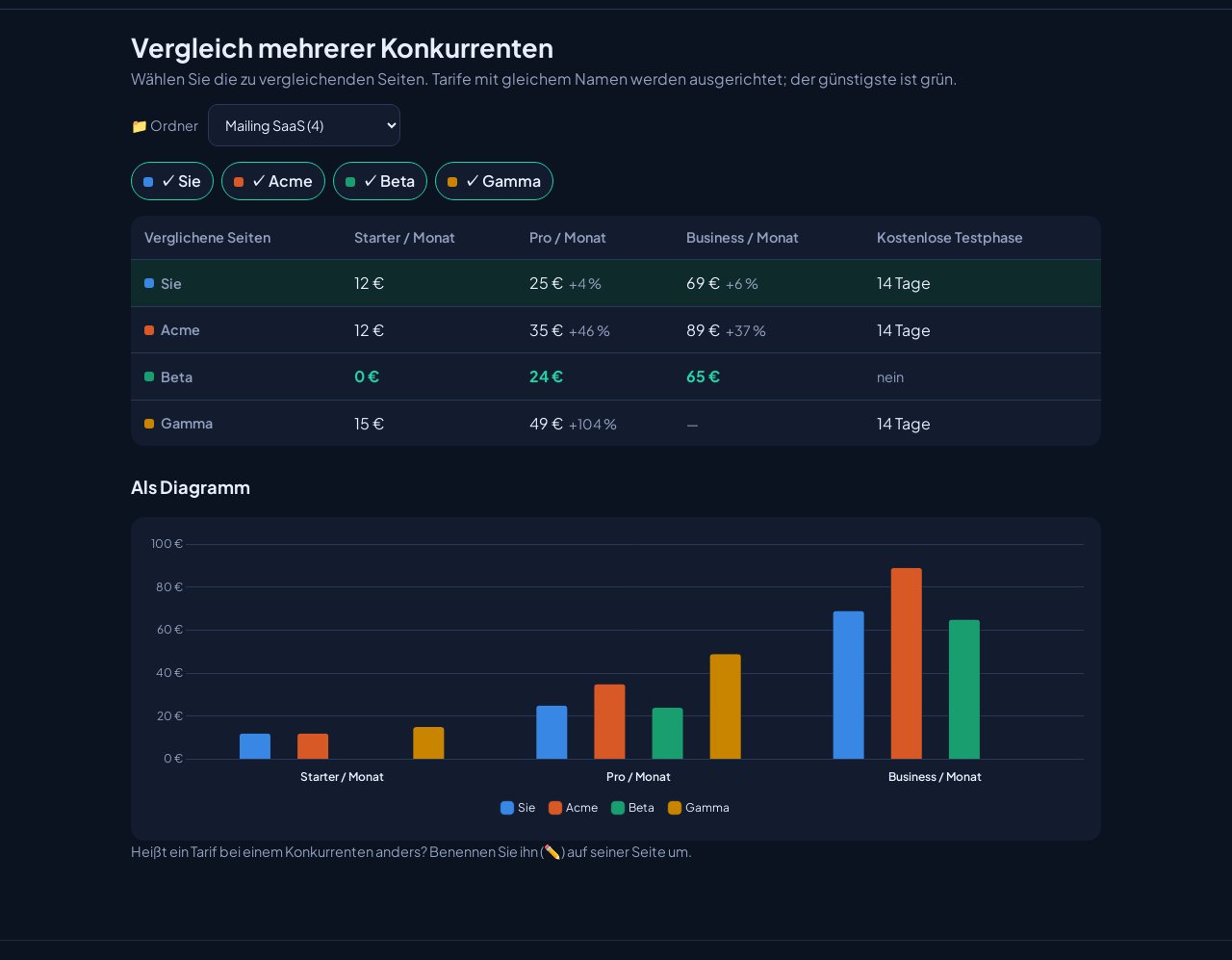
Zwei Mitbewerber nennen ihre Tarife unterschiedlich?Klicken Sie auf der Seite des Mitbewerbers auf den Stift ✏️ neben dem Tarif und benennen Sie ihn um (z. B. „Professional“ → „Pro“).
PDF-Berichte
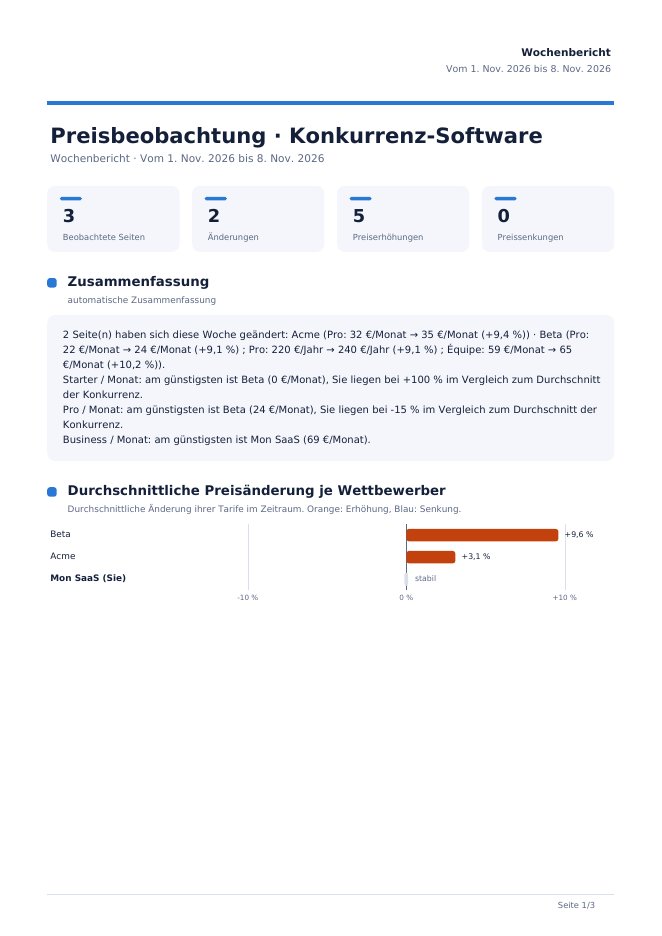
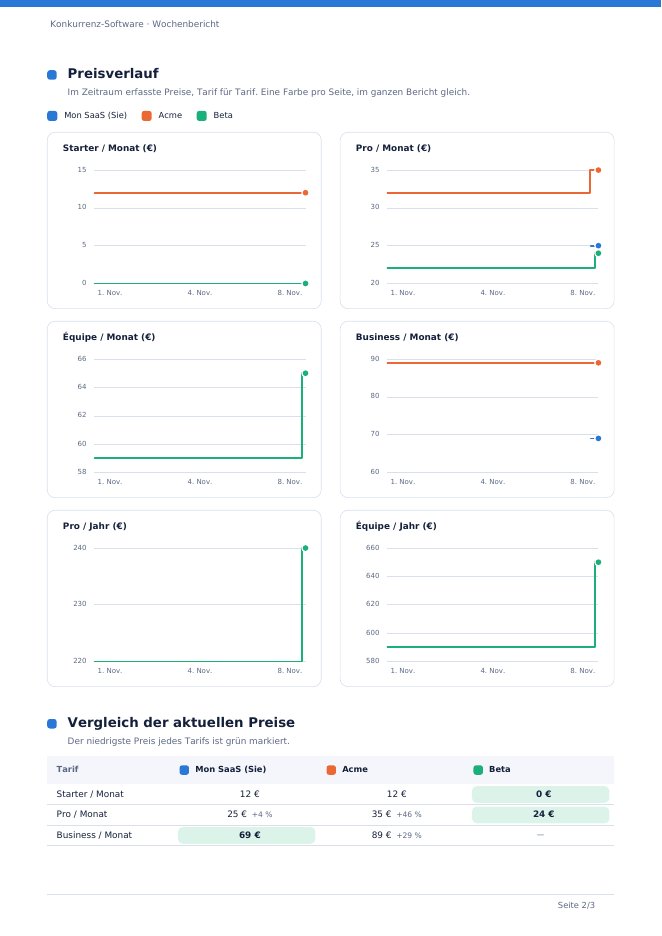
Tarife Agentur und Enterprise: ein Bericht pro Ordner, mit Ihrem Logo und Ihren Farben. Der Name TarifPing erscheint darin nicht.
- Klicken Sie unter 📄 Berichte auf Logo und Farben bearbeiten: Name der Agentur, Hauptfarbe, Kontaktdaten, Logo als PNG oder JPEG.
- Wählen Sie für jeden Ordner den Zeitraum: die letzten 7 Tage oder den Monat.
- PDF herunterladen, oder geben Sie die E-Mail-Adressen des Kunden ein und klicken Sie auf Jetzt senden.
- Damit Sie nicht mehr daran denken müssen: Wählen Sie einen automatischen Versand (wöchentlich oder monatlich) und dann Automatischen Versand speichern.

CSV-Export und API
Einstellungen › Export und API: Laden Sie den gesamten Verlauf als CSV herunter (öffnet sich in Excel), oder erstellen Sie ein API-Token, um Preise und Änderungen in Ihre eigenen Tools zu holen (Looker Studio, Power BI, CRM…). Beispielaufrufe stehen auf der Seite.