 TarifPing
Assistenza › Confronto e report
⚖️ Confronto e report
Vedi a colpo d'occhio dove ti collochi, poi condividilo con il tuo team o i tuoi clienti.
Il confronto
- Apri ⚖️ Confronto nel menu (o Confronta su una cartella).
- Scegli una cartella, poi scegli le pagine da confrontare (tutte spuntate di default, senza limite).
- Leggi la tabella: ogni pagina occupa una riga e i piani con lo stesso nome condividono la colonna, il più economico è in verde e la differenza dal più economico è indicata in percentuale.
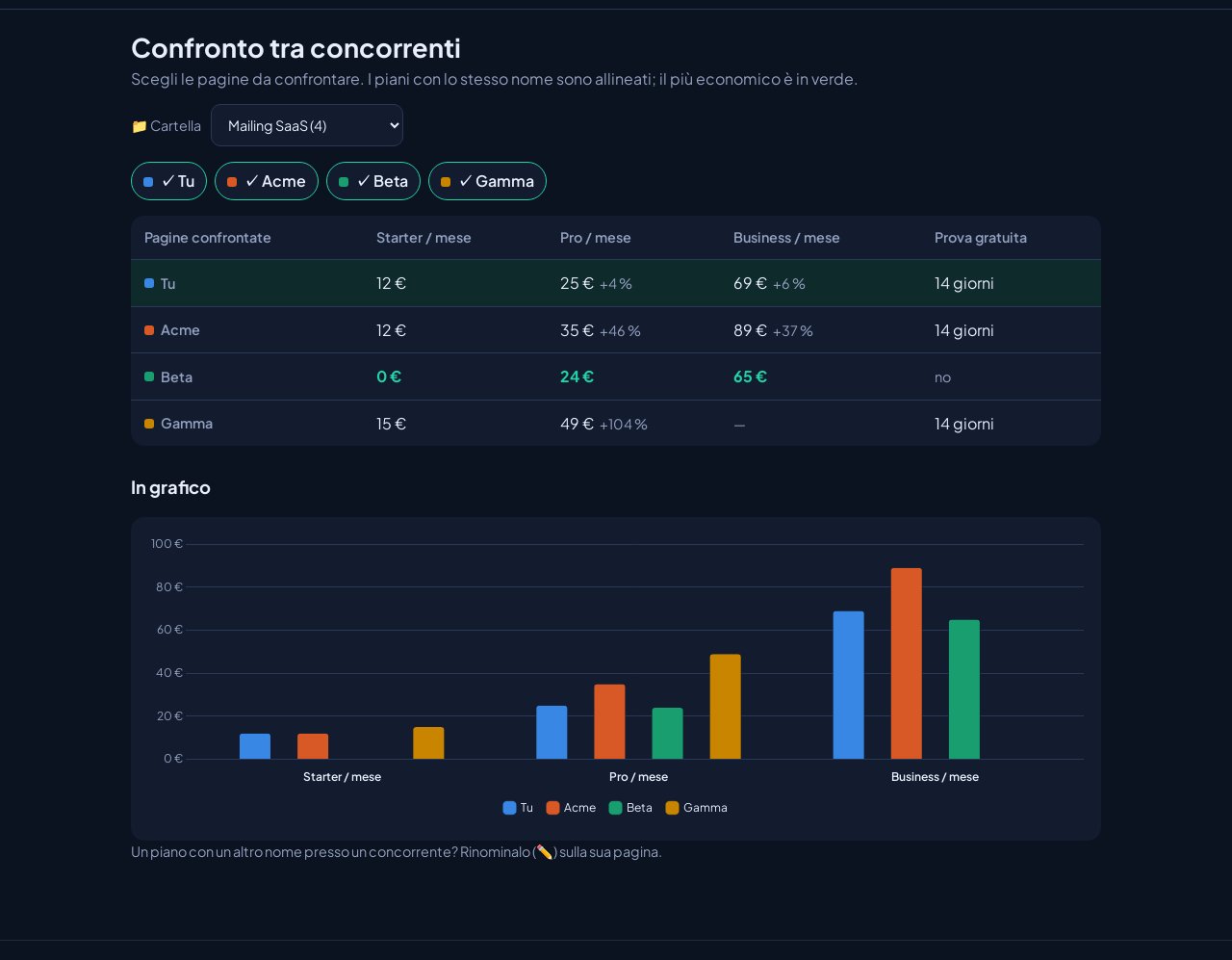
Due concorrenti chiamano i piani in modo diverso?Nella pagina del concorrente, clicca sulla matita ✏️ accanto al piano e rinominalo (ad esempio «Professionale» → «Pro»).
I report PDF
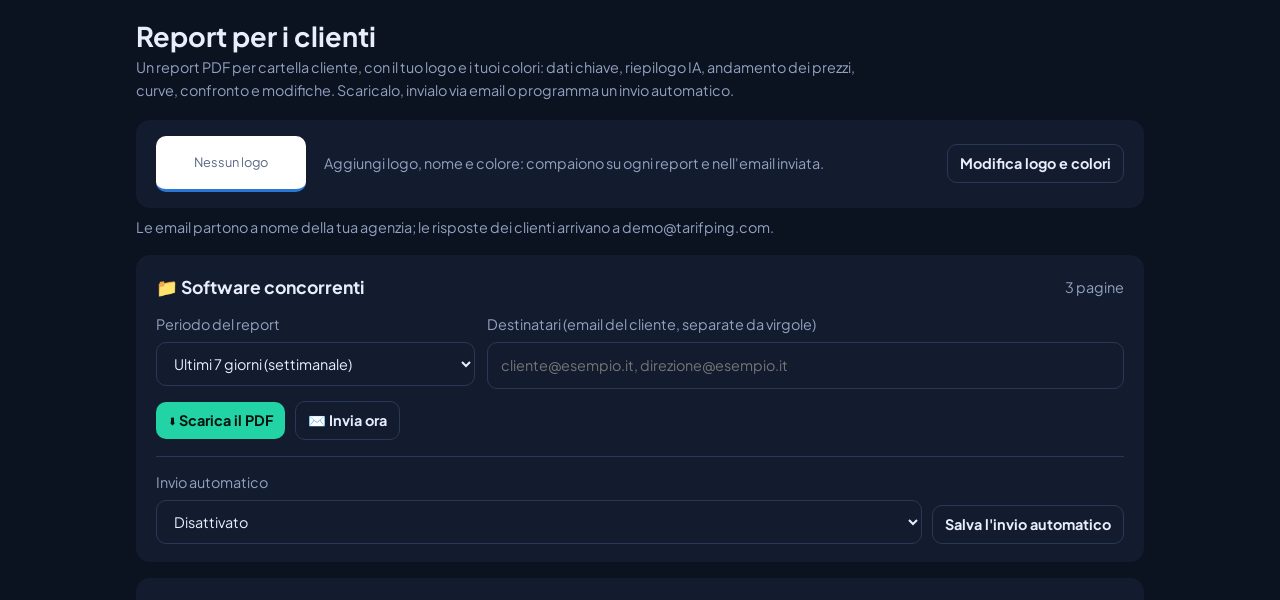
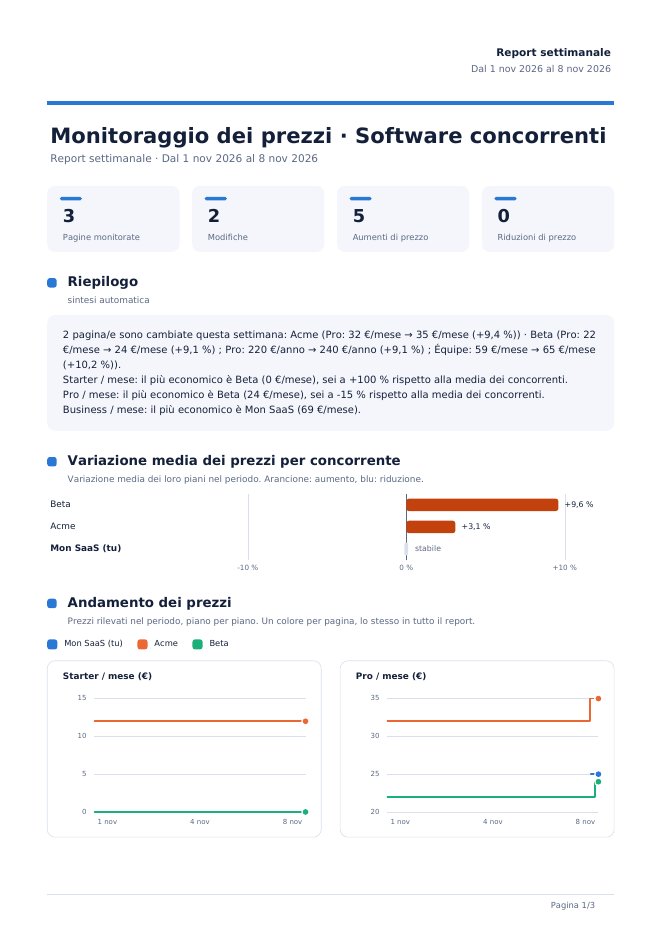
Piani Agenzia e Impresa: un report per cartella, con il tuo logo e i tuoi colori. Il nome TarifPing non compare.
- In 📄 Report, clicca su Modifica logo e colori: nome dell'agenzia, colore principale, contatti, logo PNG o JPEG.
- Per ogni cartella, scegli il periodo: gli ultimi 7 giorni o il mese.
- Scarica il PDF, oppure inserisci le email del cliente e clicca su Invia ora.
- Per non pensarci più: scegli un invio automatico (settimanale o mensile), poi Salva l'invio automatico.

Export CSV e API
Impostazioni › Export e API: scarica tutto lo storico in CSV (si apre in Excel) oppure crea un token API per portare prezzi e modifiche nei tuoi strumenti (Looker Studio, Power BI, CRM…). Nella pagina trovi esempi di chiamate.