 TarifPing
Help › Vergelijking en rapporten
⚖️ Vergelijking en rapporten
Zie in één oogopslag waar u staat en deel het met uw team of uw klanten.
De vergelijking
- Open ⚖️ Vergelijking in het menu (of Vergelijken bij een map).
- Kies een map en kies de pagina's die u wilt vergelijken (standaard allemaal aangevinkt, zonder limiet).
- Lees de tabel: elke pagina is een rij, abonnementen met dezelfde naam staan in dezelfde kolom, de goedkoopste is groen en het verschil met de goedkoopste staat in procent.
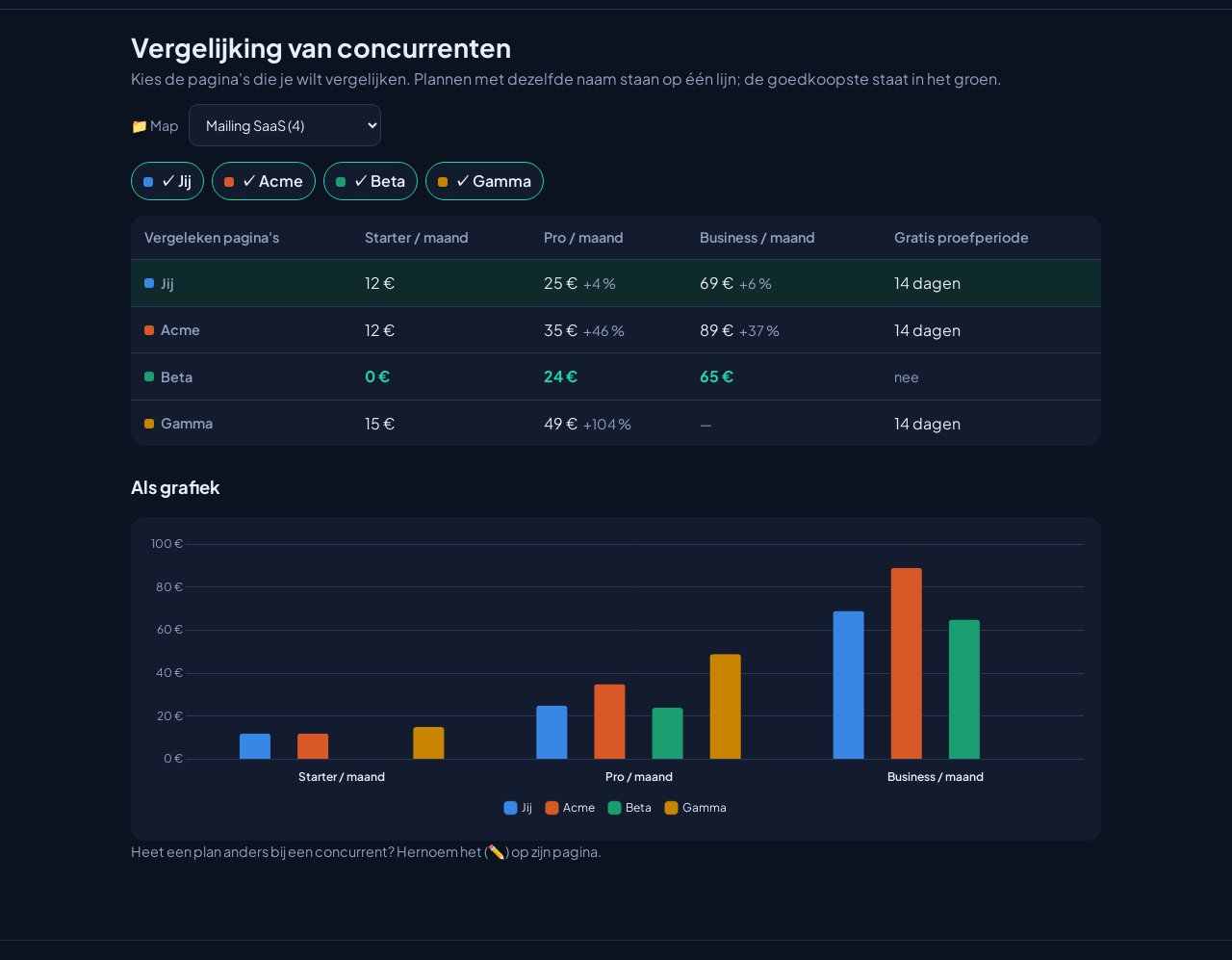
Twee concurrenten noemen hun abonnementen anders?Klik op de pagina van de concurrent op het potlood ✏️ naast het abonnement en hernoem het (bijvoorbeeld „Professioneel” → „Pro”).
Pdf-rapporten
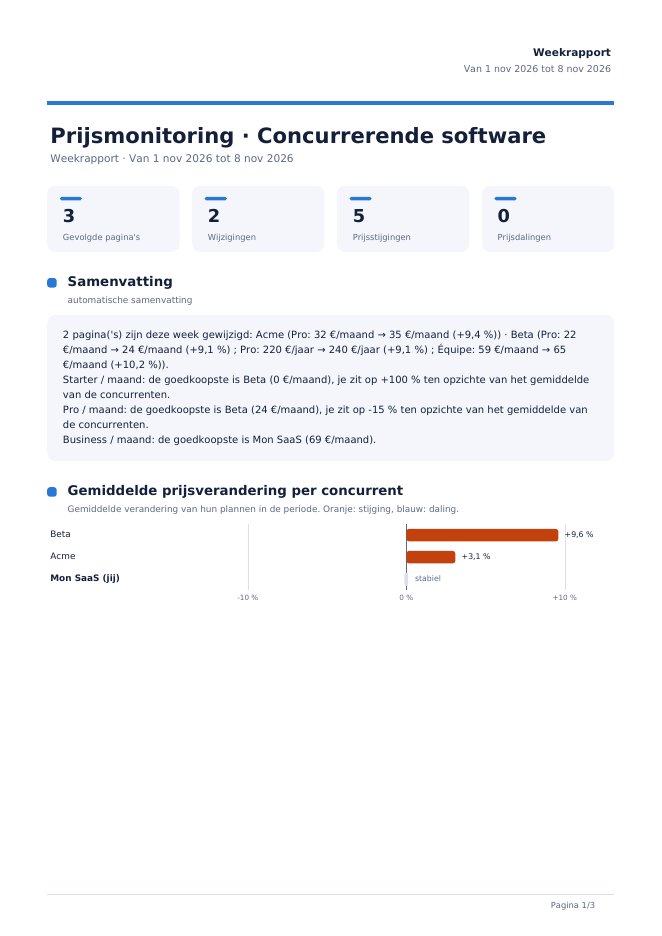
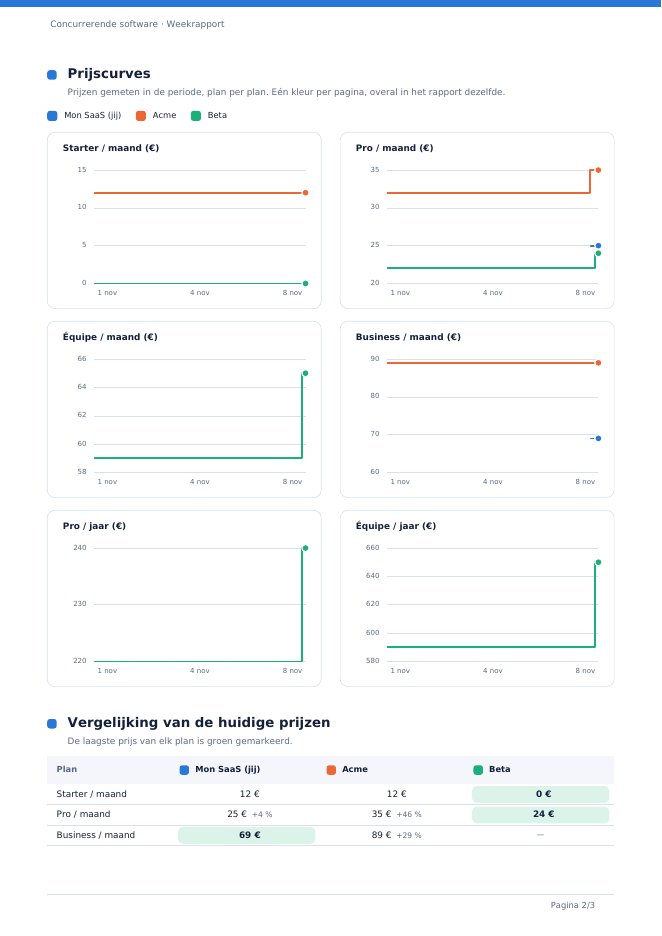
Abonnementen Bureau en Enterprise: één rapport per map, met uw logo en kleuren. De naam TarifPing staat er niet op.
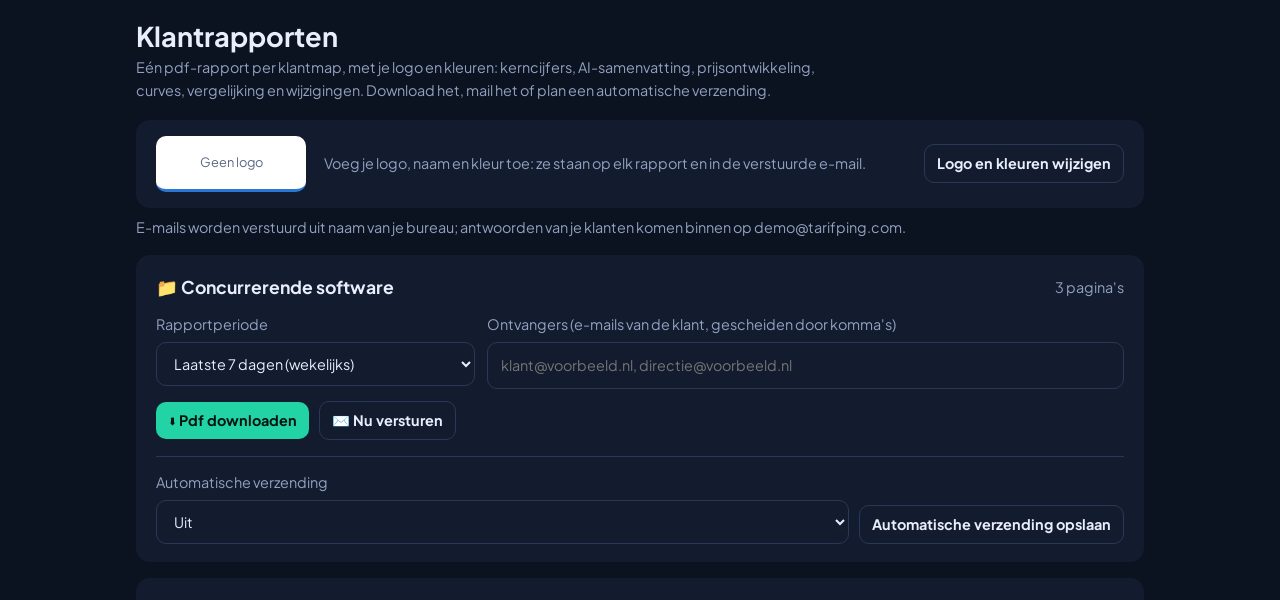
- Klik in 📄 Rapporten op Logo en kleuren wijzigen: naam van het bureau, hoofdkleur, contactgegevens, logo in PNG of JPEG.
- Kies per map de periode: de laatste 7 dagen of de maand.
- Pdf downloaden, of vul de e-mailadressen van de klant in en klik op Nu versturen.
- Om er niet meer aan te denken: kies een automatische verzending (wekelijks of maandelijks) en daarna Automatische verzending opslaan.
CSV-export en API
Instellingen › Export en API: download de volledige historiek als CSV (opent in Excel), of maak een API-token om prijzen en wijzigingen in uw eigen tools op te halen (Looker Studio, Power BI, CRM…). Op de pagina staan voorbeeldaanroepen.