 TarifPing
Ayuda › Comparativa e informes
⚖️ Comparativa e informes
Vea de un vistazo dónde se sitúa y compártalo con su equipo o sus clientes.
La comparativa
- Abra ⚖️ Comparativa en el menú (o Comparar en una carpeta).
- Elija una carpeta y elija las páginas que quiere comparar (todas marcadas por defecto, sin límite).
- Lea la tabla: cada página ocupa una fila y los planes con el mismo nombre comparten columna, el más barato aparece en verde y la diferencia con el más barato se muestra en porcentaje.
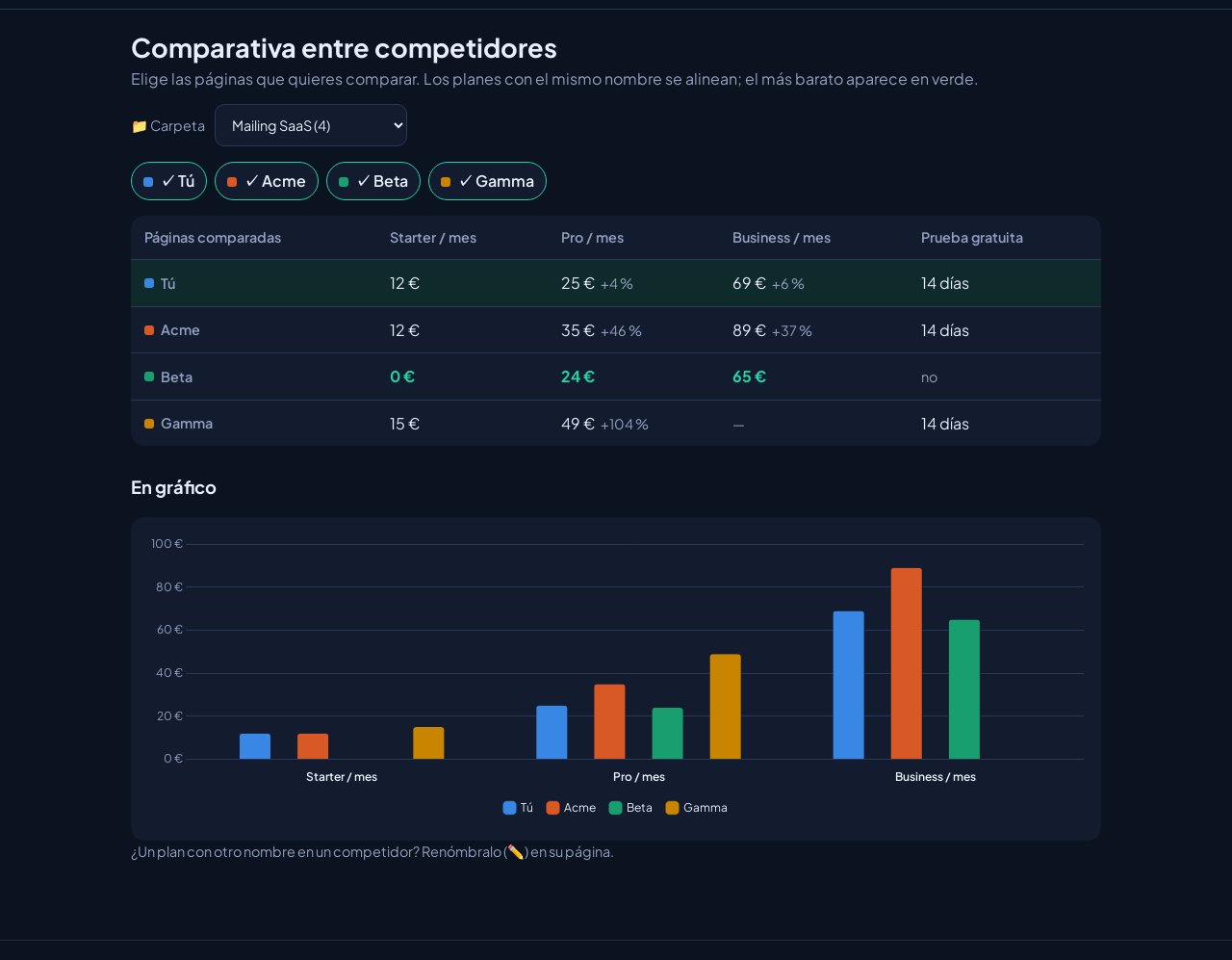
¿Dos competidores no llaman igual a sus planes?En la página del competidor, haga clic en el lápiz ✏️ junto al plan y cámbiele el nombre (por ejemplo «Profesional» → «Pro»).
Los informes PDF
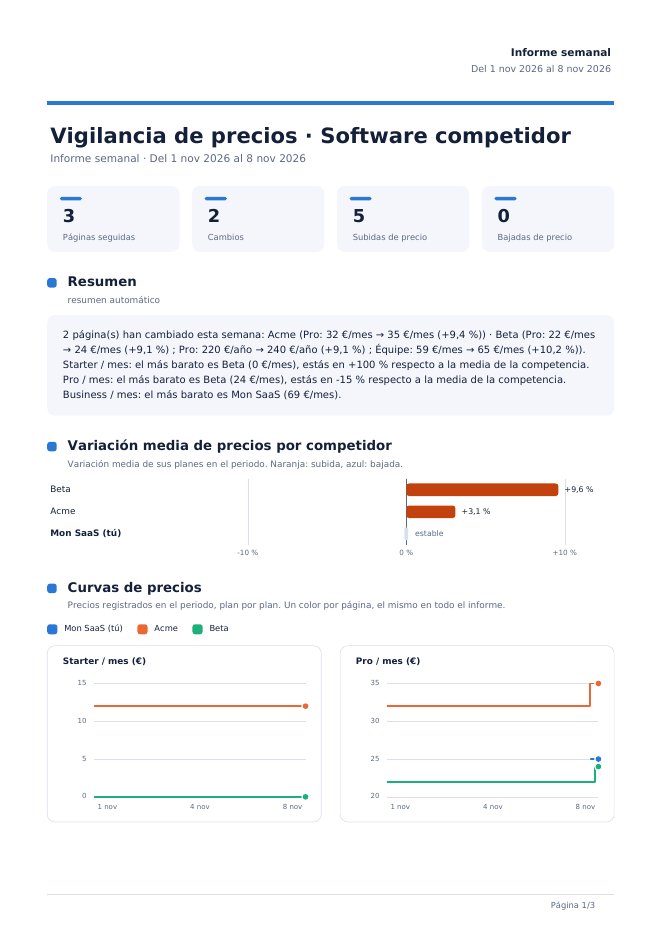
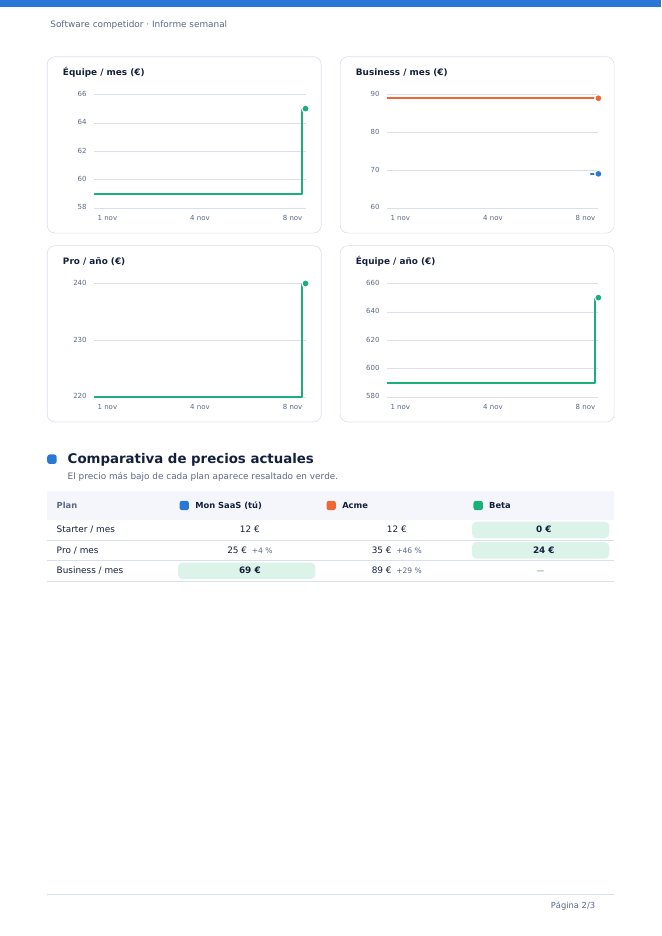
Planes Agencia y Empresa: un informe por carpeta, con su logotipo y sus colores. El nombre TarifPing no aparece.
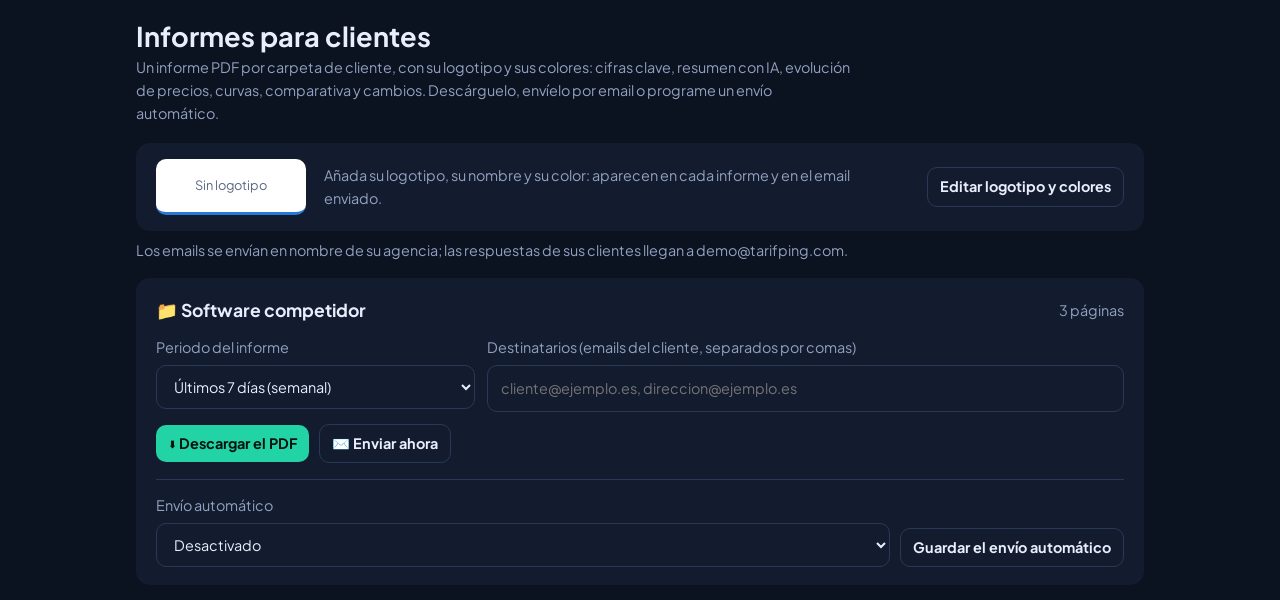
- En 📄 Informes, haga clic en Editar logotipo y colores: nombre de la agencia, color principal, datos de contacto, logotipo PNG o JPEG.
- Para cada carpeta, elija el periodo: los últimos 7 días o el mes.
- Descargar el PDF, o escriba los emails del cliente y haga clic en Enviar ahora.
- Para olvidarse: elija un envío automático (semanal o mensual) y luego Guardar el envío automático.
Exportación CSV y API
Ajustes › Exportación y API: descargue todo el historial en CSV (se abre en Excel) o cree un token de API para llevar precios y cambios a sus propias herramientas (Looker Studio, Power BI, CRM…). En la página hay ejemplos de llamadas.