TarifPing
Aide › Démarrer
🚀 Démarrer avec TarifPing
En deux minutes, votre premier concurrent est surveillé. Pas de mot de passe à retenir, pas de carte bancaire pour l'offre gratuite.
Créer un compte ou se connecter
Trois façons de se connecter, au choix :
- Continuer avec Google, LinkedIn, Apple ou GitHub : un clic, et votre compte est créé avec l'adresse email de ce compte.
- Par email : saisissez votre adresse, vous recevez un lien de connexion valable 30 minutes. Cliquez dessus, c'est tout.
- Depuis l'accueil du site : collez directement l'adresse d'un concurrent, votre compte est créé à la fin de l'assistant.
Bon à savoirMême email = même compte. Si vous vous connectez un jour avec Google et un autre jour par lien email, vous retrouvez les mêmes données.

Ajouter la page d'un concurrent
- Sur le tableau de bord, cliquez sur + Ajouter une page.
- Collez l'adresse de la page où le concurrent affiche ses prix (grille tarifaire, fiche produit…), puis cliquez sur Analyser la page.

- TarifPing affiche les prix qu'il a trouvés. Décochez ceux qui ne vous intéressent pas, puis cliquez sur Continuer.
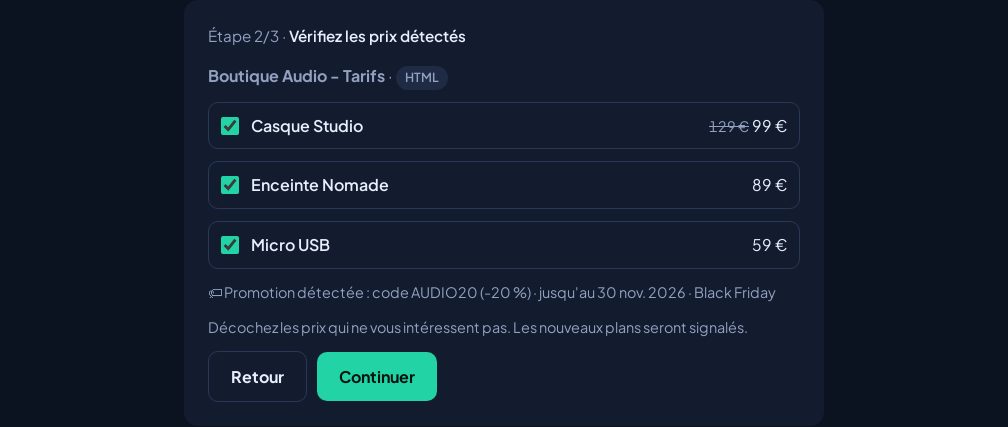
Ici, TarifPing a aussi repéré un prix barré et un code promo, avec sa date de fin. - Choisissez la fréquence de vérification et le dossier, puis Terminer. Le premier relevé sert de référence.
Le site affiche « bloque la lecture automatique » ?Amazon, eBay, Fnac, Cdiscount et une trentaine d'autres boutiques refusent les robots. Pour eux, utilisez l'extension navigateur : le prix est relevé quand vous visitez la fiche.
Les prix ne sont pas trouvés ?Ouvrez Options avancées et indiquez la zone de la page qui contient les prix (sélecteur CSS, par exemple
.pricing). Les pages qui affichent leurs prix uniquement avec JavaScript ne peuvent pas être lues.Ajouter votre propre site
Ajoutez aussi votre propre page de tarifs et cochez C'est ma propre page de tarifs. Elle apparaît en tête, marquée « Mon site », et sert de référence dans le comparatif et les conseils IA.
Ranger ses pages en dossiers
Un dossier par produit, par client ou par marché : cliquez sur 📁 Nouveau dossier, puis choisissez le dossier lors de l'ajout d'une page (ou dans ses réglages). Chaque dossier a ses raccourcis : Activité, Comparer, Rapports et + Page. Les flèches ▲▼ changent l'ordre des dossiers.