 TarifPing
Hilfe › Erste Schritte
🚀 Erste Schritte mit TarifPing
In zwei Minuten wird Ihr erster Mitbewerber überwacht. Kein Passwort zum Merken, keine Kreditkarte für den kostenlosen Tarif.
Konto anlegen oder anmelden
Drei Wege zur Anmeldung, ganz wie Sie möchten:
- Weiter mit Google, LinkedIn, Apple oder GitHub: ein Klick, und Ihr Konto wird mit der E-Mail-Adresse dieses Kontos angelegt.
- Per E-Mail: Geben Sie Ihre Adresse ein, Sie erhalten einen Anmeldelink, der 30 Minuten gültig ist. Anklicken, fertig.
- Von der Startseite: Fügen Sie direkt die Adresse eines Mitbewerbers ein; Ihr Konto wird am Ende des Assistenten angelegt.
Gut zu wissenGleiche E-Mail = gleiches Konto. Melden Sie sich einmal mit Google und ein anderes Mal per E-Mail-Link an, finden Sie dieselben Daten.

Die Seite eines Mitbewerbers hinzufügen
- Klicken Sie im Dashboard auf + Seite hinzufügen.
- Fügen Sie die Adresse der Seite ein, auf der der Mitbewerber seine Preise zeigt (Preisliste, Produktseite…), und klicken Sie auf Seite analysieren.

- TarifPing zeigt die gefundenen Preise. Entfernen Sie die Häkchen bei Preisen, die Sie nicht interessieren, und klicken Sie auf Weiter.
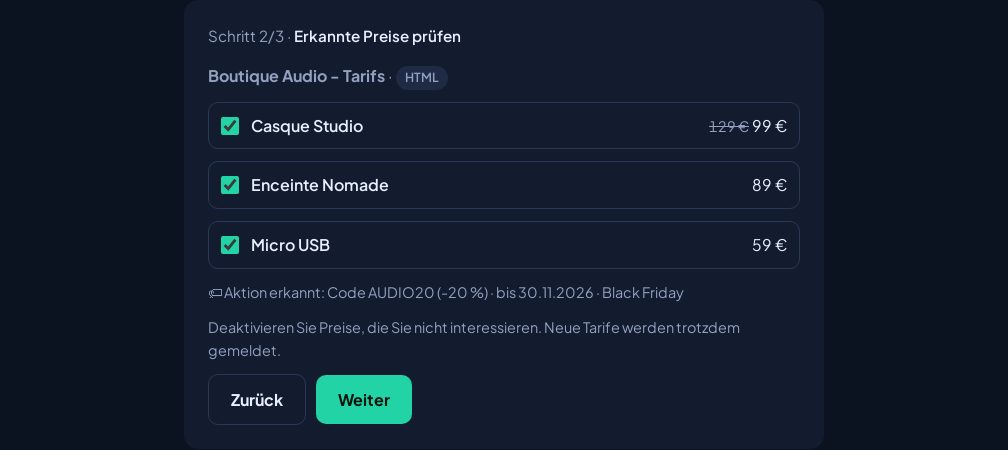
Hier hat TarifPing auch einen durchgestrichenen Preis und einen Rabattcode mit Enddatum erkannt. - Wählen Sie Prüfhäufigkeit und Ordner, dann Fertig. Die erste Erfassung dient als Referenz.
Die Website „blockiert das automatische Auslesen“?Amazon, eBay, Fnac, Cdiscount und rund 30 weitere Shops lehnen Roboter ab. Nutzen Sie dafür die Browser-Erweiterung: Der Preis wird erfasst, wenn Sie die Produktseite besuchen.
Keine Preise gefunden?Öffnen Sie Erweiterte Optionen und geben Sie den Bereich der Seite mit den Preisen an (CSS-Selektor, z. B.
.pricing). Seiten, die ihre Preise nur per JavaScript anzeigen, können nicht gelesen werden.Ihre eigene Website hinzufügen
Fügen Sie auch Ihre eigene Preisseite hinzu und setzen Sie das Häkchen bei Das ist meine eigene Preisseite. Sie steht oben, markiert als „Meine Seite“, und ist die Referenz im Vergleich und bei den KI-Empfehlungen.
Seiten in Ordnern sortieren
Ein Ordner pro Produkt, Kunde oder Markt: Klicken Sie auf 📁 Neuer Ordner und wählen Sie den Ordner beim Hinzufügen einer Seite (oder in ihren Einstellungen). Jeder Ordner hat Kurzbefehle: Aktivität, Vergleichen, Berichte und + Seite. Mit den Pfeilen ▲▼ ändern Sie die Reihenfolge der Ordner.
