 TarifPing
Ajuda › Primeiros passos
🚀 Primeiros passos com o TarifPing
Em dois minutos, seu primeiro concorrente está sendo monitorado. Sem senha para lembrar, sem cartão no plano grátis.
Criar uma conta ou entrar
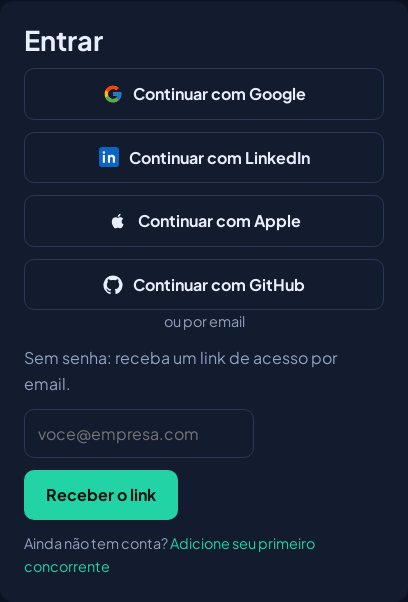
Três formas de entrar, à sua escolha:
- Continuar com Google, LinkedIn, Apple ou GitHub: um clique e sua conta é criada com o e-mail dessa conta.
- Por e-mail: digite seu endereço e receba um link de acesso válido por 30 minutos. Clique nele, só isso.
- Pela página inicial do site: cole direto o endereço de um concorrente; a conta é criada ao final do assistente.
Bom saberMesmo e-mail = mesma conta. Se um dia você entrar com o Google e no outro com um link por e-mail, encontrará os mesmos dados.
Adicionar a página de um concorrente
- No painel, clique em + Adicionar uma página.
- Cole o endereço da página onde o concorrente mostra os preços (tabela de preços, página de produto…) e clique em Analisar a página.

- O TarifPing mostra os preços encontrados. Desmarque os que não interessam e clique em Continuar.

Aqui o TarifPing também identificou um preço riscado e um cupom, com a data de término. - Escolha a frequência de verificação e a pasta, depois Concluir. O primeiro registro serve de referência.
O site diz que «bloqueia a leitura automática»?Amazon, eBay, Fnac, Cdiscount e cerca de trinta outras lojas recusam robôs. Para elas, use a extensão do navegador: o preço é registrado quando você visita a página do produto.
Os preços não foram encontrados?Abra Opções avançadas e indique a área da página que contém os preços (seletor CSS, por exemplo
.pricing). Páginas que só mostram os preços com JavaScript não podem ser lidas.Adicionar o seu próprio site
Adicione também a sua página de preços e marque É a minha própria página de preços. Ela aparece no topo, marcada como «Meu site», e serve de referência no comparativo e nos conselhos IA.
Organizar as páginas em pastas
Uma pasta por produto, cliente ou mercado: clique em 📁 Nova pasta e escolha a pasta ao adicionar uma página (ou nas configurações dela). Cada pasta tem seus atalhos: Atividade, Comparar, Relatórios e + Página. As setas ▲▼ mudam a ordem das pastas.
